打开手机应用商店或官网下载页面,搜索Telegram并选择官方应用,点击下载并安装;安装完成后用手机号注册或登录即可开始使用Telegram,若在中国大陆需配合稳定网络或VPN;也可到官方网站下载Windows或Mac桌面客户端并同步账号,并查看权限声明与隐私条款。
Telegram移动端下载安装
在App Store查找Telegram
- App Store搜索:在iPhone上打开App Store输入Telegram并核对开发者信息后点击获取,适用于iOS系统较新且账号已登录的情况,下载过程中请留意剩余存储和系统兼容性,若出现下载卡住或失败可尝试重启设备或退出再登录App Store重试。
- iOS网络异常:当网络不稳定导致下载被中断时可切换到更稳定的Wi‑Fi环境或使用移动数据进行尝试,适合遇到断连或超时错误的用户,注意避免在限速网络下下载安装,若仍失败可清理缓存后重启网络模块再试。
- 系统版本不兼容:若提示系统版本过低无法安装Telegram,可在设备设置查看当前iOS版本并升级到官方支持的最低版本,适用于旧机型用户,升级受限或遇到升级错误时可先备份数据再通过电脑端升级或考虑使用网页版临时登录。
在Google Play搜索Telegram
- Google Play查找:在Android手机上打开Google Play搜索Telegram并核实官方发布者后点击安装,适用于有Google服务且Play商店可用的设备,安装前检查设备剩余空间与权限要求,若提示无法下载可清除Play商店缓存或登录正确的Google账号后重试。
- 无法访问Play商店:当设备无法访问Google Play导致无法下载安装Telegram时可改为从Telegram官网或第三方应用市场获取官方APK,适用于无谷歌服务的Android机型,下载APK后请开启安装未知来源并注意校验安装包的完整性与来源安全。
- APK校验提示:下载安装APK时若系统提示签名或校验异常应立即停止安装并重新从官方网站获取签名正确的安装包,适合担心安全性或遇到安装失败的用户,必要时通过MD5或SHA校验确认文件无篡改然后再安装。
Telegram桌面端下载与同步
下载Windows客户端并安装
- 官网下载Windows版:在电脑上访问Telegram官方网站选择Windows客户端下载安装包并运行安装程序,适用于需要在桌面同步消息的用户,安装前留意系统架构32/64位选择正确版本,若安装过程中提示权限不足可以以管理员身份运行安装文件继续完成。
- 便携版使用情形:若不想在Windows系统固定安装可下载Telegram便携版并解压到指定文件夹直接运行,适用于企业或临时使用的场景,运行时注意防火墙与杀毒软件可能阻止应用联网,如被阻止需允许运行并添加例外规则。
- 桌面同步异常:桌面端登录后若无法同步手机消息可确认网络连接和账号登录状态,并检查是否使用了不同地区的连接代理,适合遇到消息不同步或部分加载失败的情况,若异常持续可退出重新登录或在手机端查看会话设置。
Mac版下载与账户同步
- Mac App下载:通过Mac App Store或官网下载安装Telegram for Mac并使用手机扫码或手机号登录同步数据,适用于macOS用户希望在多设备间统一消息的情况,安装与登录过程中请允许应用访问网络和通知权限,若扫码无法识别可手动输入登录验证码。
- 从官网安装包:在不能使用App Store时可直接下载官网提供的.dmg或.pkg包安装,适用于机构电脑或受限账户环境,安装后如遇应用无法打开需在系统偏好中允许来自开发者的应用并在安全与隐私中放行。
- 历史消息缺失:若桌面端登录后发现部分历史消息缺失可能是云端同步延迟或本地缓存问题,适用于刚登录新设备或网络不佳情况,等待同步完成或在手机端确认重要聊天已在云端保存后再尝试刷新与重登录。
Telegram网络与地区限制处理
检查本地网络与运营商限制
- 家庭或企业网络受限:在路由器或单位网络环境下无法访问Telegram时先登录路由器管理界面或询问网络管理员是否封锁特定端口和IP,适合在校园网或公司网络遇到访问受限的用户,若被封锁可尝试更换网络或请求管理员放行相关流量。
- 移动网络限速情况:使用移动数据时若下载或登录Telegram速度极慢应检查套餐流量限速或运营商临时故障,适用于在手机数据环境下体验不佳的情形,切换到Wi‑Fi或重启手机与飞行模式可以帮助刷新网络状态并继续下载安装。
- 公共Wi‑Fi限制:在公共Wi‑Fi下若登不进去或下载受阻可能是门户认证或流量过滤导致,适合在咖啡店或机场的用户,先完成Wi‑Fi认证或换到更可靠的网络再继续下载与登录,必要时避开公共网络进行敏感操作。
使用VPN或代理辅助连接
- 使用可靠VPN:当所在地网络屏蔽Telegram时可以选择信誉良好的VPN服务连接后再下载与登录,适用于遭遇地区封锁或运营商限制的用户,使用时留意VPN服务的隐私政策与速度表现,如连接失败更换节点或联系客服排查。
- 配置代理连接:在不便使用VPN时可在Telegram内设置HTTP或SOCKS代理以恢复连接,适用于需要精细化代理配置的场景,在填写代理信息时确保服务器与端口正确且认证信息无误,若连不上可尝试更换代理或验证服务器状态。
- 连接不稳定处理:使用代理或VPN后若遇到断连或登录异常可能是节点质量或拥堵问题,适合在长时间连接不稳定时采取措施,尝试切换不同节点、清理缓存或短时间断开重连以恢复稳定访问。
Telegram账号验证与短信接收
验证手机号并处理验证码问题
- 首次手机号验证:在注册或登录Telegram时输入手机号并等待验证码短信或呼叫验证适用于新账号注册场景,输入时注意国家与区号是否正确以免收不到验证码,若长时间未收到可选择语音验证码或更换手机网络后重试。
- 虚拟号与限制:使用虚拟手机号或临时号码注册可能导致后续验证失败或被限制功能,适合考虑长期使用的用户避免此类号码,若已使用这类号码遇到问题建议切换到常用实名手机号并在账号设置中补充恢复信息。
- 验证码延迟处理:若验证码短信延迟或丢失可能与运营商短信网关或防骚扰拦截有关,适用于在短信经常未达的地区,先检查短信拦截设置并联系运营商确认,必要时使用语音验证码或Telegram的其他验证方法继续完成登录。
短信收不到时的替代方法
- 语音验证码替代:在无法收到短信验证码时可以选择语音电话接收验证码,适用于短信被拦截或手机信号不稳定的情况,接听电话时注意在安静环境以免听不清数字,若语音也无法接收可检查号码是否被误填或联系运营商。
- 使用已登录设备:如果有其他已登录的Telegram设备可在该设备上直接确认登录请求并完成验证,适合拥有多设备登录习惯的用户,这种方式无需依赖短信但需确保已登录设备在线并能收到通知以便继续登录流程。
- 更换手机号恢复:当手机号长期无法使用导致无法接收验证码时建议在账号设置中绑定新的手机号或通过联系人恢复,适合计划迁移号码的用户,更换时注意通知重要联系人并在新号码可用后尽快完成账号更新以避免被锁定。
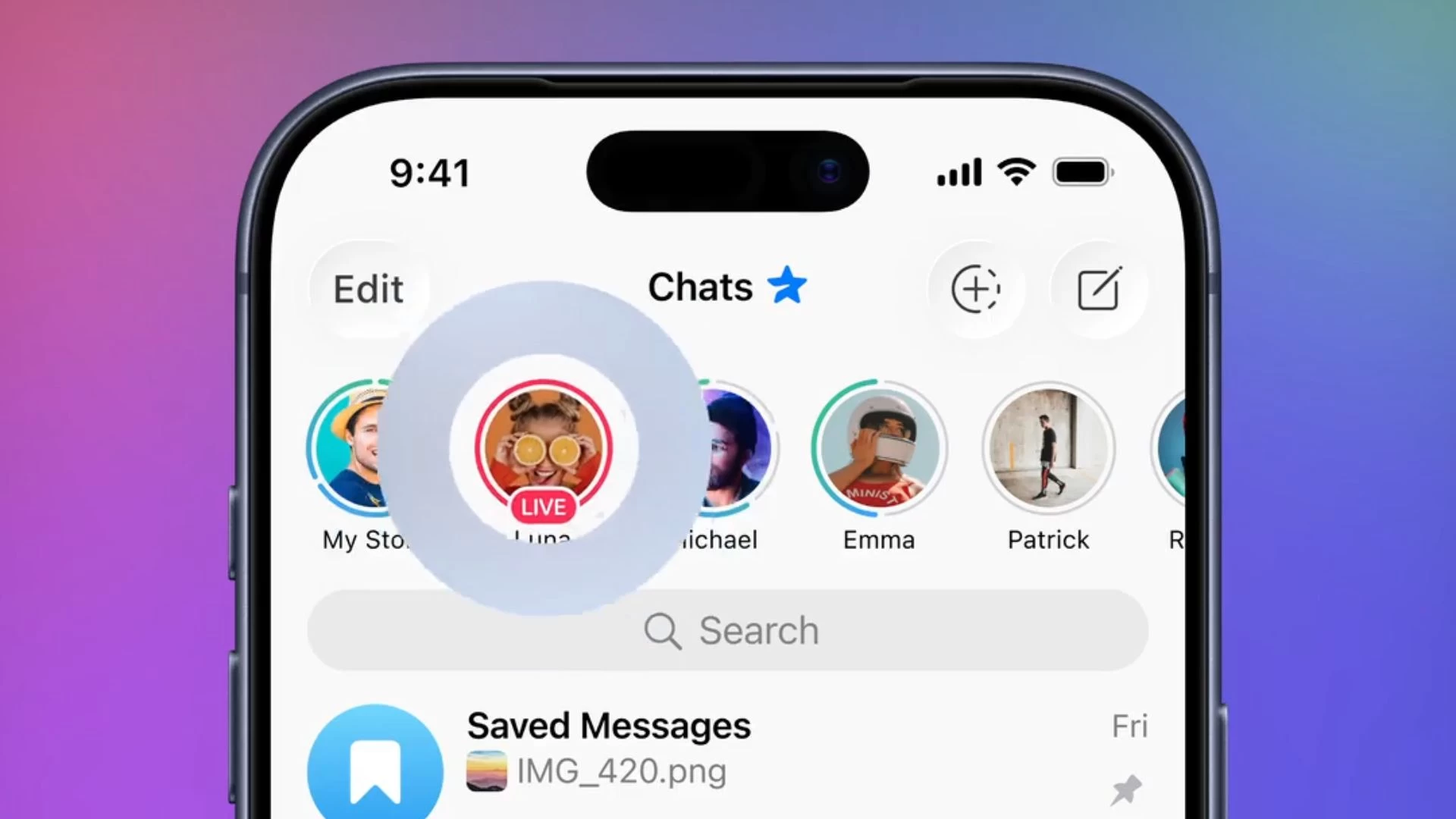
Telegram更新、重装与权限管理
应用更新检查与强制重装
- 在商店检查更新:定期在App Store或Google Play检查Telegram更新以获取新功能与安全修复,适用于希望保持应用最新的用户,更新前请确保网络稳定与足够存储空间,若更新后出现异常可回退或卸载后重新安装尝试恢复正常。
- 手动下载更新包:在商店更新失败时可从Telegram官网下载最新安装包进行手动更新,适用于受限商店或版本推送延迟的情况,下载并安装前核对版本号与签名安全,安装完成后检查聊天与多设备同步是否正常。
- 重装后数据处理:重装Telegram通常不会丢失云端聊天,但本地未上传的媒体或缓存可能丢失,适用于遇到严重异常需重装的用户,重装前可备份重要媒体并在重装后重新登录以同步云端内容,若发现数据缺失查阅备份或联系支持。
查看与调整应用权限
- 检查存储与相机权限:若希望发送媒体或保存文件需在手机设置中为Telegram开启存储与相机权限,适用于常用多媒体交流的用户,修改权限后如功能仍异常可尝试卸载重装或在应用内重新授权以恢复访问。
- 通知与后台权限:为确保能及时收到消息和来电提醒应允许Telegram通知和后台刷新权限,适合依赖即时通信的用户,若未收到通知可在系统设置中检查免打扰或省电策略是否限制应用后台运行并进行相应放行。
- 位置与联系人同步:需要用到位置或联系人同步时在权限提示中允许相关权限并理解隐私影响,适用于使用群组或查找附近联系人功能的情形,若不希望共享可在设置中关闭并采用手动方式添加联系人或发送位置信息。
如何在安卓或iOS设备上安装Telegram?
直接在安卓或iOS的应用商店搜索并下载安装Telegram。若商店中找不到,可到Telegram官网下载或通过可信第三方获取安装包,注意核验来源与权限,安装后使用手机号注册并开启自动更新。
电脑上怎样安装Telegram桌面版?
直接从Telegram官网或系统应用商店下载安装Telegram桌面版。选择与操作系统匹配的安装包(Windows、macOS、Linux),下载时注意校验文件来源并按提示安装,避免使用来路不明的安装文件。
无法访问应用商店时如何获取Telegram?
无法访问商店时可直接从Telegram官网下载APK或桌面安装包获取Telegram。下载后需校验来源和签名,安卓需开启允许未知来源安装并谨慎授权,必要时使用VPN或替代应用市场确保安全更新。