在Telegram相关目录或系统下载文件夹查找已下载内容;Android上通常在Internal storage/Telegram或Download/Telegram Documents目录,iPhone多在Telegram应用内的“已保存”或iOS“文件”应用的Telegram文件夹,桌面系统默认放在用户的下载目录或Telegram Desktop指定路径。
Telegram文件存放位置
检查手机文件管理器
- 本地存储快速查找:当你需要立即定位下载文件时,使用手机自带文件管理器打开内部存储,查找名为Telegram或Download的文件夹,适用于默认保存未自定义路径的情况,期间注意查看隐藏文件和权限提示,若看不到文件先检查应用是否允许访问存储并在权限不足时授予后刷新列表。
- 外部SD卡存放情况:如果使用外置存储卡,先在文件管理器中切换到SD卡分区并查找Telegram相关目录,这种场景多见于将媒体保存到外部卡的用户,操作时要确认SD卡已挂载且有读写权限,异常时尝试将文件复制到内部存储或在Telegram设置中改回内部路径。
- 多账户或多用户设备:多人或多账户共用一台设备时,下载文件可能存放在各自账户对应的Telegram文件夹内,需要切换到对应用户或账号查看,适用于家庭共用手机或平板的情况,注意区分每个账号的聊天缓存与本地保存,找不到则切换账号后重试下载。
查看Telegram应用内文件
- 查看聊天媒体历史:当文件在Telegram里可见但不在文件管理器中时,打开对应聊天并在媒体或文件区查看,适用于尚未导出或保存到本地的内容,留意媒体是否仍在云端或已被删除,如果无法播放或下载,检查网络连接并尝试重新保存到本地或导出到“文件”应用。
- 已保存消息夹检索:把重要文件标记为已保存后,可在Telegram的已保存消息中快速找到并导出到设备,本场景适合需要长期保留的文件,导出时确认目标目录和权限,若导出失败查看剩余存储空间并释放空间后再尝试。
- 查看通道与群组文件:通道或群组内的文件可能不会自动保存到本地,进入群组文件列表逐项查看并手动保存,适用于广播或大量文件分享的场景,保存过程中注意避免重复下载占用空间,如遇下载失败检查群组限制或文件被删除的可能性。
Telegram在Android上的目录
检查内部存储Telegram目录
- Internal storage/Telegram路径:Android系统默认将Telegram的媒体和文档存放在Internal storage/Telegram或Telegram/Documents内,适用于未更改默认保存位置的用户,查看时要打开对应子目录并按日期排序,若目录为空可能是已启用自动清理或存储权限被撤回,需要在系统设置恢复权限或在应用内调整保存策略。
- 应用私有存储情况:部分Android机型或新版Telegram会将缓存保存在应用私有目录,普通文件管理器无法直接读取,这种情况下应通过Telegram内的分享或导出功能将文件保存到可见目录,若需长期保存建议导出到公共下载夹,否则重启或清理应用可能导致缓存被清除。
- 检查Download与Telegram Documents:很多用户的文件最终落在Download或Telegram Documents文件夹,打开手机下载目录并搜索最近文件即可定位,适用于从聊天里保存或点击下载的内容,若找不到请确认下载过程是否完成并重新点击下载按钮,或检查系统下载管理器记录。
检查存储权限与清理策略
- 存储权限被拒绝:在Android上如未授予存储权限则Telegram无法保存文件到公用目录,进入系统设置为应用打开存储权限后重新下载,适用于第一次安装或权限变更后,注意某些机型需同时允许“文件访问及管理所有文件”才能访问外部目录。
- 自动清理与缓存策略:若感觉下载的文件不见了,检查Telegram或系统是否启用了自动清理或缓存限制,这种策略会在空间不足时删除本地缓存,针对该情况应调整清理周期或手动备份重要文件到其他存储位置,以免被系统回收导致永久丢失。
- 第三方清理工具影响:安装清理类应用后可能自动清除Telegram缓存与下载文件,若发现缺失请在清理工具中加入白名单或停用相关规则,适用于习惯使用清理工具的用户,异常情况下可尝试从聊天里重新下载或从云端请求接收方重新发送。
Telegram在iOS的查看入口
在Telegram应用内打开已保存
- 应用内文件保存与查看:iPhone用户通常需要在Telegram内将文件标记已保存或点击“保存到文件”才能在iOS文件应用中找到,适用于iOS对应用沙箱的限制场景,保存时选择目标文件夹并允许访问,若保存失败请检查iOS存储权限并确保有足够空间。
- 使用聊天导出功能:当本地文件无法通过文件应用找到时,可在聊天中选择文件并通过分享按钮导出到iCloud Drive或本地文件夹,适用于需要跨设备访问的情况,导出过程中需要关注目标位置和网络状态以避免导出中断或丢失。
- 查看内置媒体与文档页:Telegram内置的媒体与文档页会列出聊天中所有可下载内容,通过该入口可再次下载并保存,适合寻找历史文件或被误删本地副本的场景,若文件处于云端未下载显示缩略图时点击下载并在完成后使用分享导出。
使用iOS“文件”应用查找
- iOS文件应用目录查找:保存到iOS“文件”应用后,可在“在我的iPhone”或iCloud Drive下找到Telegram文件夹,这种方式适用于需要长期存储或备份的用户,使用时注意选对容器并核对文件名,找不到时请确认是否真的执行了保存到文件操作。
- 检查iCloud同步问题:如果保存到了iCloud但设备上看不到,可能是iCloud尚未同步完成或网络问题,适用于依赖iCloud备份的用户,遇到异常请打开网络并等待同步或在另一个设备上确认文件是否存在,再决定是否重新导出。
- 清理空间与卸载恢复:在iOS上卸载应用可能会删除未导出的本地数据,若预期长期保留请先导出到文件应用或iCloud,再卸载Telegram,这适用于清理设备空间的场景,异常时可从对话方请求重新发送以补救丢失文件。

Telegram桌面版下载目录
查看系统下载文件夹
- 默认下载目录检查:桌面版Windows或macOS默认会把Telegram下载到系统的“下载”文件夹,用户首次遇到找不到文件时请先打开该目录并按时间排序,适用于未修改客户端设置的情况,若文件不在该处可能是另设了自定义路径或下载过程被杀死导致未完成。
- 搜索本地磁盘文件名:当不确定保存位置时,可在系统文件管理器内搜索文件名或常见扩展名快速定位,适用于文件已下载但路径混乱的场景,搜索时最好使用最近修改时间范围并注意大小写或特殊字符,异常时检查是否为临时缓存文件未正式保存。
- 跨平台同步与云端存储:桌面版若开启了云端同步或选用便携版,下载路径可能位于程序所在目录下的Telegram Desktop文件夹,适用于便携安装或多设备共享的用户,若无法找到可在客户端设置中查看或更改保存路径并重试下载。
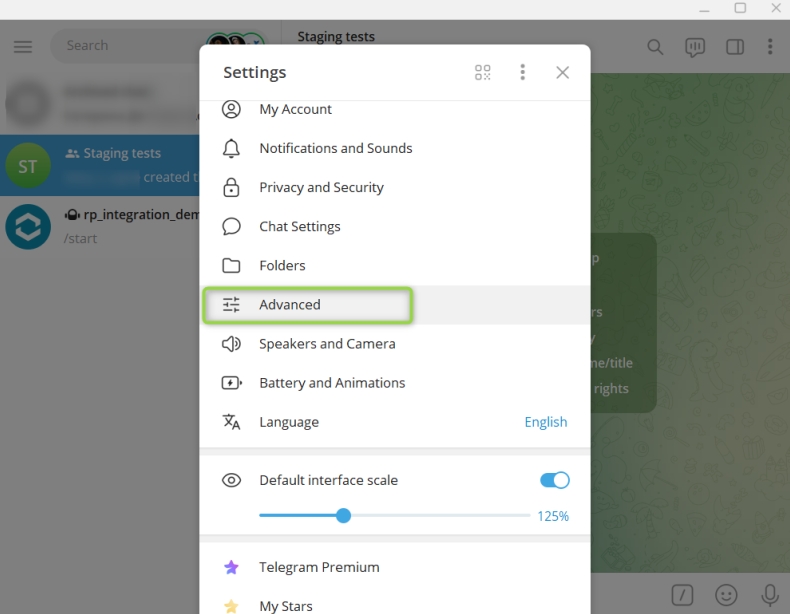
打开Telegram Desktop设置路径
- 在设置中查看保存路径:打开Telegram桌面客户端的设置或高级选项可查看或修改默认保存目录,这适合希望自定义文件存放位置的用户,修改后新文件会保存到新路径,若旧文件未迁移需手动复制并确保客户端关闭时进行以避免文件损坏。
- 调整自动保存与导出选项:桌面版支持自动保存接收的媒体到本地目录,若想统一管理可开启此功能并指定目录,适用于频繁接收大量文件的办公场景,调整后确认磁盘空间和读写权限以避免下载中断或失败。
- 权限与防病毒拦截:在企业或受限系统上保存失败可能被安全软件或权限策略拦截,遇到此类异常需检查防病毒软件日志或系统安全策略并临时放行Telegram进程,适用于受管控的工作电脑,必要时联系管理员协助处理。

Telegram异常找不到文件
检查自动删除与清理设置
- 应用自动清理规则:如果发现已下载文件消失,先检查Telegram内是否启用了自动删除或聊天设置中的“自动删除媒体”,这种设置会在指定时间后移除本地文件,适用于空间管理严格的用户,若误删改为不自动删除并尝试从聊天重新下载或请求发送方再次发送。
- 系统回收与存储满溢:磁盘空间不足或系统自动清理可能会清除下载数据,检测设备剩余空间和回收站或垃圾箱设置,适用于长期未清理的设备,释放空间后重启应用并重新下载丢失内容,必要时恢复自备份。
- 被误删或移动处理:用户或其他应用误删移动文件的情况常见,检查最近操作记录和其他应用(如清理工具)白名单设置,适用于可能被第三方清理误删的情形,若找不到原始文件尝试从聊天或云端重新获取或使用数据恢复工具恢复已删除文件。
恢复或重新下载丢失文件
- 从聊天重新下载:当本地文件丢失时,最直接的方法是在对应聊天中再次点击下载,适用于文件仍存在Telegram服务器或对方未删除的情况,下载失败时检查网络与存储权限,若服务器端也被清理则需请求对方重新上传或通过备份恢复。
- 使用云备份或同步恢复:若你习惯性将文件同步到云盘或iCloud,可在相应云服务中检索并恢复丢失内容,这种方案适合重要文件已在云端备份的用户,恢复后建议把关键资料另存一份到本地或外置存储以防再次丢失。
- 联系对方或群主重发:当自己无法恢复时,直接联系发送文件的联系人或群管理员请求重发是最省力办法,适用于无法从设备或云端找回的场景,沟通时说明文件名和发送时间以便对方快速定位并重新发送。
Telegram文件下载后在何处?
文件通常保存在设备的下载文件夹或Telegram专用目录中。原因是Telegram会将已下载内容缓存到系统下载或Telegram文件夹,若找不到可在文件管理器中查看或在Telegram设置→数据与存储里修改自动保存选项并检查存储权限。
如何在Telegram找到下载的文件?
可在Telegram聊天中点击文件后选择“在文件管理器中显示”或打开保存目录查看。因为部分文件只是云端预览未真正保存到本地,必要时需手动保存或开启自动保存;不同平台路径不同,请同时检查应用权限与数据与存储设置。
Telegram下载文件默认保存路径是什么?
默认保存路径因平台而异:安卓通常在/sdcard/Download或Telegram文件夹,iOS保存在应用内需导出,桌面版一般在用户的Downloads目录。原因是Telegram采用缓存与云同步策略,遇到找不到请检查存储权限和自动保存设置或手动导出。