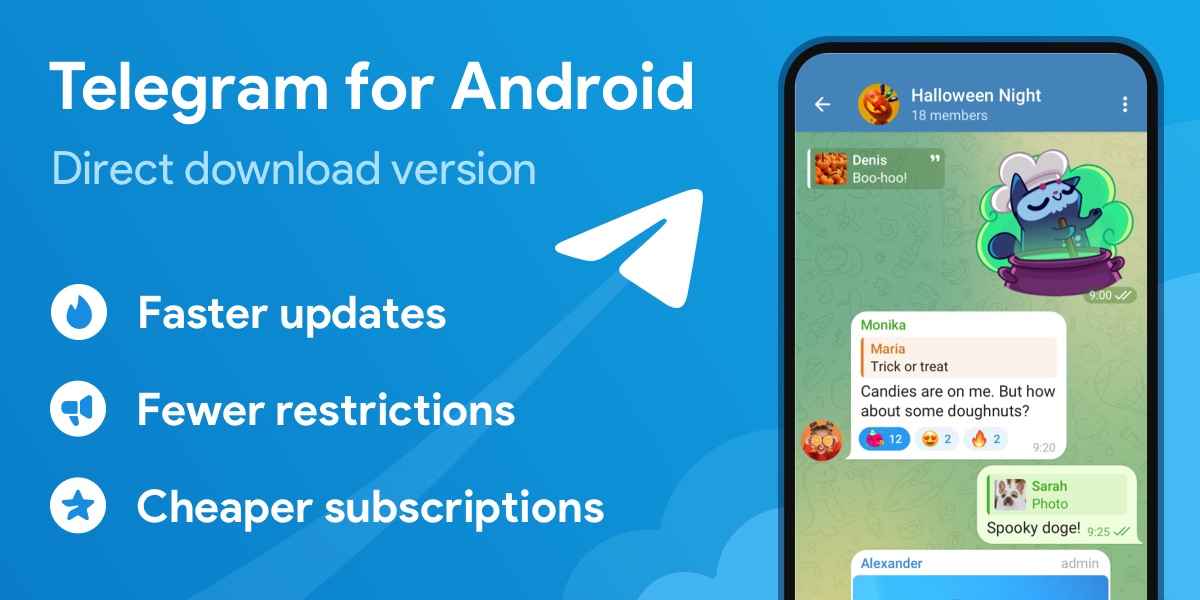
打开手机应用商店或Telegram官网下载安装客户端,启动后点击“注册”,输入有效手机号并选择国家区号,收到短信或电话验证码后在提示框中填写,设置昵称与隐私权限并完成个人信息确认,即可免费创建并登录Telegram账号。
Telegram注册前的准备事项与号码选择建议与隐私考量
检查手机号码与国家区号输入
- 常用号码验证:在有本机服务的情况下使用常用手机号进行注册,适用于绑定个人主要通讯号码,输入时注意国家区号不要包含多余前缀或空格,若收不到验证码先检查网络或与运营商联系再尝试重新发送以便继续流程。
- 国际号码填写:使用国际手机号注册时先确认支持短信或语音接收,适合长期海外用户或有外籍号码的情况,输入区号时删除前导零,若验证码被拦截可切换语音验证码或尝试在Wi-Fi状态下重发以排查问题。
- 临时号码风险:选择临时或一次性虚拟号码适合短期验证但不建议长期绑定,适用于匿名测试或短期群组参与,操作时注意服务商可能回收号码导致账号无法找回,出现短信延迟时尝试更换提供商或改用个人邮箱恢复设置。
准备备用邮箱或虚拟号码
- 备用邮箱绑定:当希望通过邮箱找回或加强安全时绑定常用邮箱更可靠,适用于担心手机号变更或丢失的场景,绑定时注意使用可长期访问的邮箱并开启邮箱安全设置,若无法收到确认邮件检查垃圾箱或服务商拦截并重发。
- 第三方虚拟号码:使用第三方虚拟号码服务可用于不便公开手机号的注册,适用于临时社交或测试,但应注意服务商信誉和回收机制,若验证码接收异常先确认购买的号码是否支持接收国际短信并与供应商沟通处理。
- 无需邮箱也可注册:如果不想使用邮箱也能直接以手机号完成注册,适用于追求快速登录的用户,操作过程中注意手机号安全并开启两步验证,若忘记密码或失去手机号则需提前设置回备选项以便后续找回。
Telegram客户端安装与多平台注册入口与版本选择
在应用商店搜索并下载客户端
- 官方应用商店下载:在iOS或Android官方应用商店直接搜索Telegram并下载安装,适用于追求稳定与安全的用户,下载时确认开发者为Telegram FZ‑LLC或官方渠道,安装失败或无法更新时尝试清理缓存或切换网络后重试。
- 桌面版下载安装:需要在电脑上使用时从Telegram官网下载桌面版客户端,适合需要多设备同步与大屏办公的场景,下载安装前检查系统版本兼容性,若启动报错尝试以管理员权限运行或查看防火墙设置以排查问题。
- 网页版临时登录:若无法安装可使用Telegram Web登录以快速完成注册或临时通讯,适用于公共电脑或临时使用场景,登录时注意浏览器安全并在结束后退出账户,若验证码收不到则优先确认手机网络与运营商状态再重试。
选择官方渠道或第三方应用市场
- 优先官方渠道:优先从官方渠道下载可避免被篡改或嵌入恶意代码,适用于重视隐私与安全的用户,下载时核对应用签名与评分,若怀疑软件来源不可信应卸载并从官网重新下载安装包以继续注册。
- 可信第三方市场:在无法访问官方商店时选择知名第三方市场作为备选,适合受限地区或特定机型用户,下载前查看应用权限与评论以判断安全性,若安装后出现权限异常或广告骚扰及时卸载并恢复系统设置。
- 安装后权限检查:安装完成后检查Telegram请求的权限是否合理,适用于防止过度授权的场景,调整摄像头、通讯录或存储权限为按需开启,若权限导致功能异常可在系统设置中逐项调整并重启客户端继续使用。

Telegram手机号验证、验证码接收问题与替代方法
选择短信或语音验证码接收方式
- 短信验证码首选:在大多数稳定网络环境下优先选择短信验证码接收,适用于常规注册流程和快速验证,若长时间未收到短信可切换语音验证码或检查手机是否处于飞行模式并重发以便完成注册。
- 语音验证码备用:当短信无法到达时选择语音验证码作为备用方案,适用于短信拦截或延迟严重的情况,接听时注意来电显示并按语音提示输入收到的数字,若语音也无法接收联系运营商或换用其他号码尝试。
- 多次重发限制应对:遇到短时间内不能重复请求验证码时耐心等待提示的冷却时间或重启应用后再试,适用于遭遇验证码限制或防滥用机制的场景,若一直失败则考虑更换网络、尝试不同时段或使用备用号码继续完成验证。
遇到验证码接收异常时的处理办法
- 网络与信号异常:若未收到验证码先检查手机信号与数据连接是否正常,适用于处在偏远或网络受限的环境,尝试切换到移动数据或连接Wi‑Fi并重发验证码,仍无反应时尝试重启设备或临时切换到另一个可用号码。
- 短信被拦截情况:遇到运营商或手机安全软件拦截短信时查看短信拦截与垃圾短信文件夹,适用于使用拦截或安全软件的用户,解除拦截或将Telegram添加到白名单后重新请求验证码以便顺利注册。
- 海外号码验证失败:使用海外号码若无法接收验证码先确认号码支持国际短信并尝试选择语音验证码,适用于常驻或旅行在外的用户,若依旧失败可考虑使用本地号码或暂用可信虚拟号码服务完成注册后再绑定常用联系方式。

Telegram账号信息设置、用户名隐私与安全选项配置
设置用户名与显示名称选择
- 选择公开用户名:在希望被他人通过搜索找到时设置公开用户名,适用于对外沟通或群组管理的场景,选择时避免使用过于个人化信息并注意唯一性,若用户名被占用可在末尾添加数字或下划线继续尝试注册。
- 设置昵称与个人信息:填写显示名称与个人简介有助于联系人识别,适合参与社交或专业交流的用户,填写时避免暴露敏感信息并可适当模糊处理,若后续想修改可在设置中随时调整并检查隐私影响。
- 匿名参与群组:若不想公开手机号或用户名可通过调整隐私设置匿名参与群组,适用于只想接收信息不被主动添加的场景,进入隐私设置后限制谁可以看到手机号或通过用户名找到你以便保护个人信息。
开启两步验证与会话加密设置
- 启用两步验证:为账号增加密码保护适用于担心手机号被他人使用或账号可能被盗的用户,设置时选择强密码并记录安全提示,忘记密码时遵循Telegram提供的恢复流程或使用绑定邮箱来辅助找回继续保护账户。
- 管理活跃会话:在设置中查看并管理已登录设备以防止异地登录,适用于多设备同步的用户,若发现可疑会话立即终止并修改密码和两步验证,继续监控账号安全并考虑清理不常用设备的登录记录。
- 私密聊天与加密:使用“秘密聊天”功能进行端到端加密适合传输高敏感信息的场景,创建秘密聊天时注意对方在线与设备安全并设置自毁计时器,若对方设备被侵入则无法找回已销毁的消息但可提前备份重要信息以降低损失。

Telegram注册异常处理、虚拟号码与无手机号替代方案
常见注册失败原因排查
- 验证码频繁失败:多次输入错误或频繁请求验证码可能触发临时限制,适用于短时间内多次尝试的情况,遇到此类问题应等待系统提示的冷却时间或重启设备后再试,若问题依旧联系Telegram支持并说明具体错误信息继续处理。
- 号码被标记异常:若手机号曾被用于滥用行为可能被黑名单拦截注册,适用于使用二手或公共号码的用户,遇到此情况尝试更换为其他长期可用号码或联系原号码运营商核实后再尝试注册以解决问题。
- 应用或系统兼容问题:老旧系统或被修改的客户端可能导致注册功能异常,适用于使用非官方或定制系统设备的用户,解决方式是更新系统或从官网下载安装最新官方版本,仍有问题时尝试在另一部设备上完成注册过程。
无手机号时的替代注册途径与风险
- 使用可信虚拟号码:在没有实体手机号时可选择信誉良好的虚拟号码服务完成验证码接收,适用于临时需要账号的用户,使用前评估服务商稳定性与隐私政策,若虚拟号码被回收导致无法找回账号应准备备用联系方式防止账号丢失。
- 借用亲友号码:短期借用亲友手机号接收验证码适合短时注册但需确保对方信任并在完成后更换绑定信息,使用时告知对方可能收到验证码并完成确认,若后续失去对方协助应尽早在设置中更换为自己的长期联系方式以继续维护账号安全。
- 企业或客服号码限制:使用某些企业补充号码或客服号码通常无法接收个人验证码,适用于尝试多种方式仍无法验证的场景,应优先使用个人或虚拟号码并避免使用共享或公共号码,否则可能面临账号验证失败或无法找回的风险。
怎样免费用手机号注册Telegram
可以免费用手机号注册Telegram。方法是下载安装官方客户端,输入手机号并完成短信或语音验证码验证;注意不要使用不可靠的虚拟号,建议绑定邮箱并启用两步验证以提升账号安全。
没有手机号能注册Telegram吗
一般不能直接注册Telegram而无需手机号。虽然存在虚拟号码或接码服务,但这些号码易被封或回收,建议使用长期可接收验证码的真实手机号,防止账号丢失并开启额外安全设置。
注册Telegram时如何保护隐私
注册Telegram时应立即设置隐私保护以减少风险。设置用户名以隐藏手机号、在隐私选项中限制谁能看见号码和在线状态,启用两步验证,并避免在公开群组泄露个人信息或验证码。